파이썬(python) + 장고(django)로 프로젝트를 진행하려고 하면, 우선 개발도구를 정해야 합니다. 콘솔 + VI 로 작업해도 무관합니다만 장고를 지원해주는 IDE 가 있다면 그 기능을 이용하는 것이 좋겠죠. 더불어 자동완성 등 다양한 기능을 사용할 수 있으니 작업 능률을 향상 시켜 줄수 있습니다. 몇가지 사용 가능한 IDE 가 있겠지만, 파이썬(또는 장고) 프로젝트로 사용하기에는 Pycharm(Pycharm 다운로드)만한 게 없다고 생각합니다. 그런데 유료죠. 이클립스 처럼 무료면 참 좋을텐데, JetBrains에서 만드는 자바 IDE 인 intelliJ 또한 꽤 비싼 편이죠.
비싸다고 좌절할 필요 없습니다. 저희에게는 무료버전인 파이참 커뮤니티 버전(Pycharm Community Version)이 있기 때문이죠. 비록 자바스크립트 하이라이팅, 다국어 파일 지원, html 파일 링크 등 몇가지 기능을 제외한다면 충분히 이 무료버전으로 장고 프로젝트를 진행 할 수 있습니다. 제가 처음 장고 프로젝트를 시작할때는 무료버전으로 장고 설정하는 방법에 관한 마땅한 자료를 찾지 못해서 꽤나 시간을 보냈기에 저와 같은 분이 없었으면 하는 마음에 글을 남겨봅니다.
과정은 다음과 같습니다.
STEP 1. 장고 프로젝트 생성
파이썬 가상환경이 설치(pyenv)되어 있고, 장고가 설치(가상환경 내에서 pip install django)되어 있다 가정합니다. 참고로 pip 는 파이썬 모듈을 설치하는 패키지 관리자입니다. 위 부분이 막힌다면 다른 글들을 찾아보고 오시는게 좋을 것 같네요(나중에 저도 따로 포스팅 하려고 합니다).
django-admin.py startproject testproject
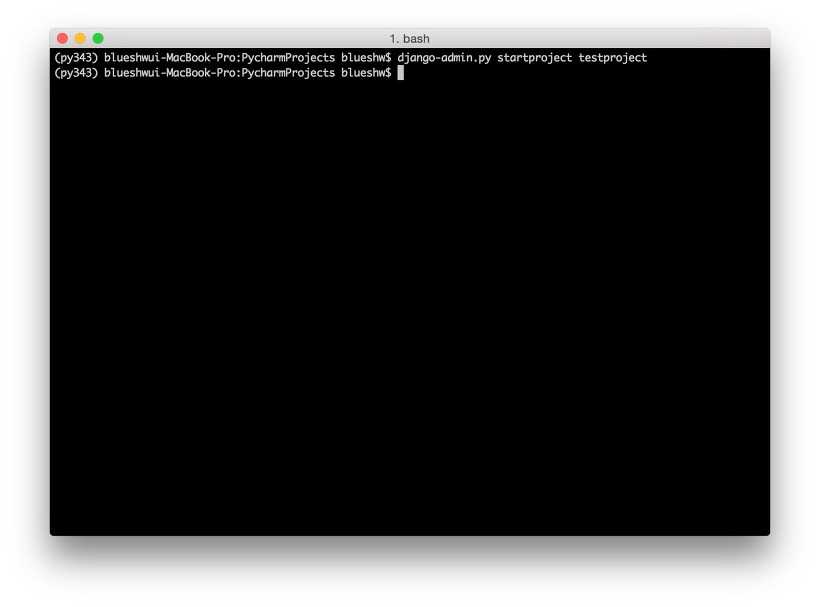
이제 프로젝트가 생성되었습니다. 프로젝트 안으로 들어가보면 testproject 라는 기본 앱(장고 프로젝트는 앱의 모임)과 manage.py 가 있군요. manage.py 는 장고 프로젝트에서 사용할 명령어들을 위한 파일이라 생각하시면 됩니다(ex. 서버 실행이 python manage.py runserver).
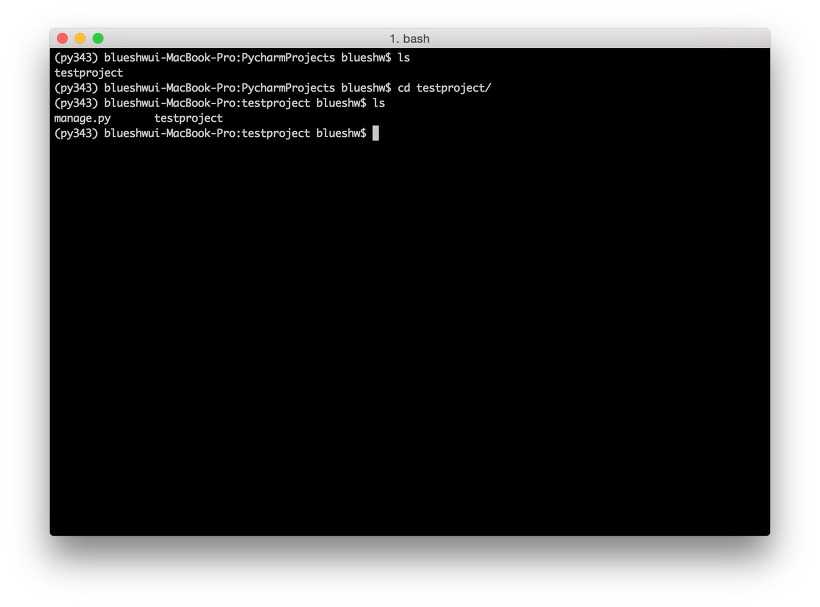
STEP 2. 파이참에서 장고 프로젝트 열기
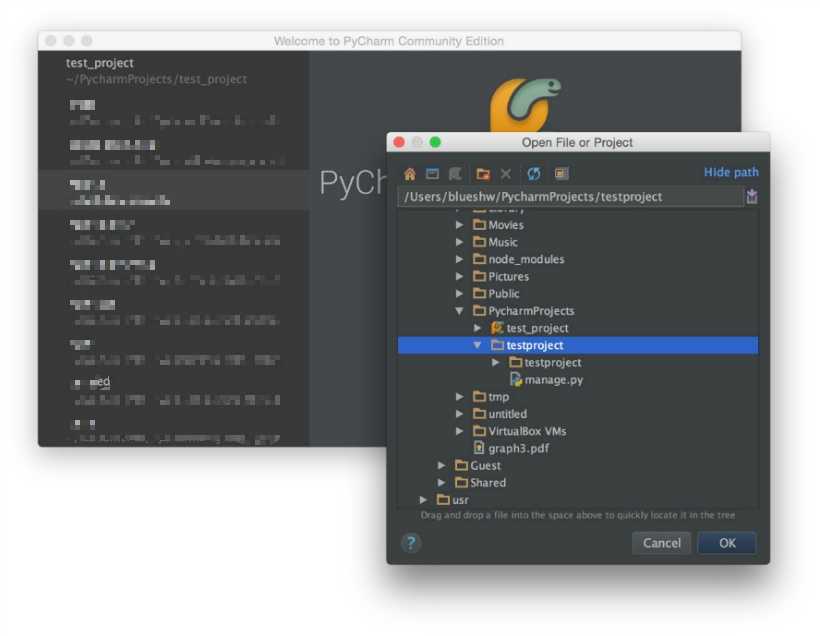
다운받은 파이참 커뮤니티 버전을 실행합니다. 오른쪽 화면의 명령 중 open 을 클릭해서 터미널에서 생성한 testproject 를 클릭합니다.
폴더 구조는 잠깐 말씀드린대로, testproject 라는 프로젝트 안에 testproject 라는 기본앱이 있구요. manage.py 명령 파일이 있습니다. 앱은 필요한 만큼 얼마든지 추가가 가능하니 앱이 필요한 경우에는 역시 터미널로 가서
manage.py startapp 앱이름을 입력해주시면 됩니다.

STEP 3. 서버실행(Run) 설정
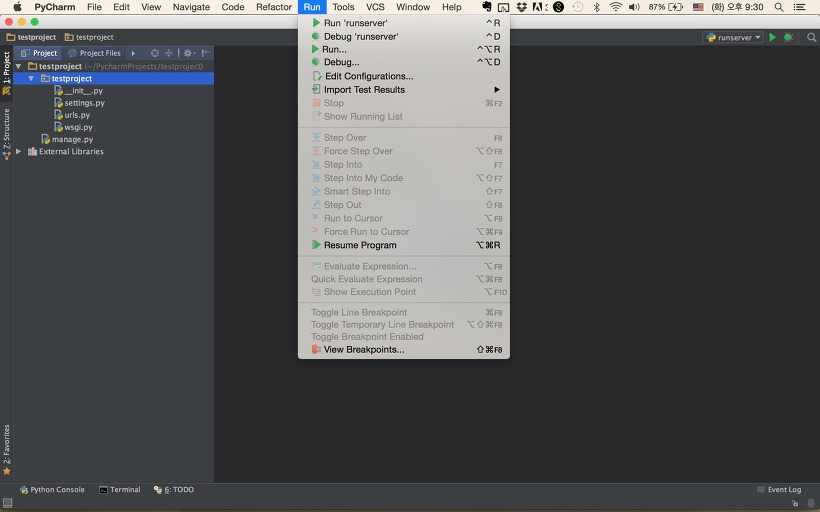
거의 다 왔습니다. 프로젝트가 만들어 졌으나 바로 실행이 가능한 건 아니고(커뮤니티 버전이니까..) 간단한 실행 설정이 필요합니다. 우선 상단 메뉴를 열어서, 아래 메뉴를 클릭해줍니다.
Run > Edit Configurations...
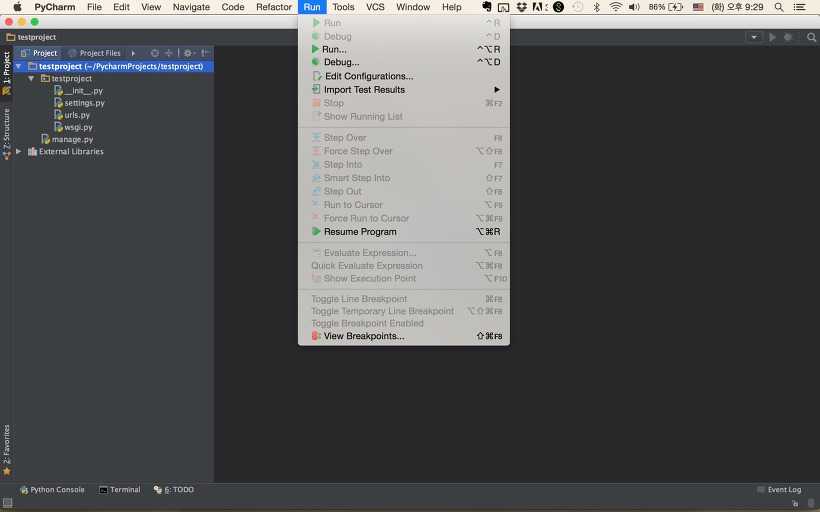
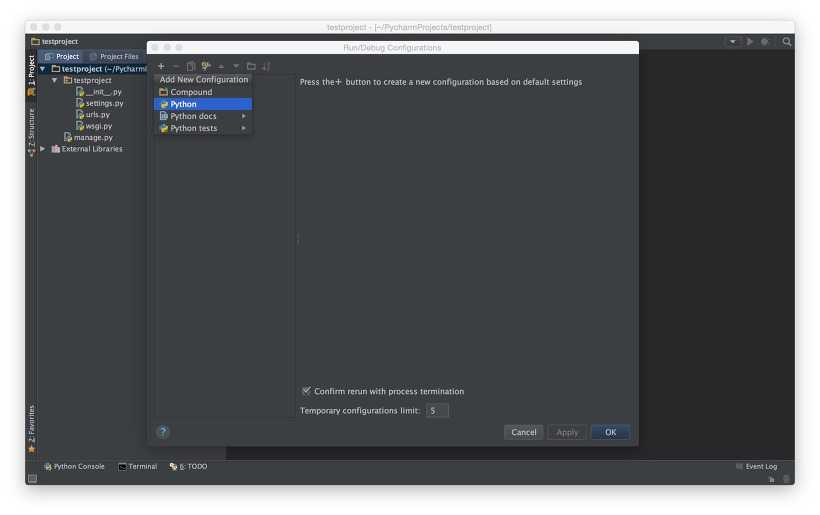
다음과 같은 화면이 나타납니다. 좌측 상단의 '+' 버튼을 클릭하고 Python 을 선택합니다.
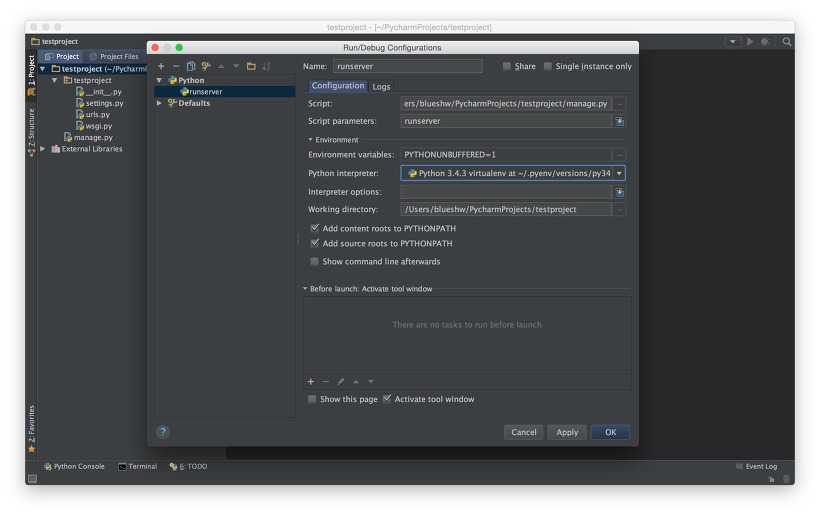
Name 을 적당하게 입력해주고, Script 부분은 manage.py 의 경로를 입력합니다(우측의 '...' 버튼을 이용합시다). Script parameters 에는 runserver 를 입력합니다. Python interpreter 에서 자신이 실행하고자 하는 파이썬 버전을 클릭해줍니다. 실제 터미널에서 서버를 실행하는 것과 동일하다 생각하시면 됩니다.
manage.py runserver이렇게요.
STEP 4. 실행(Run)
이제 설정은 끝입니다. 벌써 끝인거야? 라고 생각하실지 모르겠지만 파이썬 가상환경이나 모듈(패키지) 설치 등은 다 건너뛰었기 때문에 막히는 부분이 발생할 수도 있습니다. 가상환경과 모듈 설치에 대한 부분은 따로 포스팅하겠습니다.
Run > Run 'runserver'(이렇게 바뀌어 있네요)
를 클릭합니다.
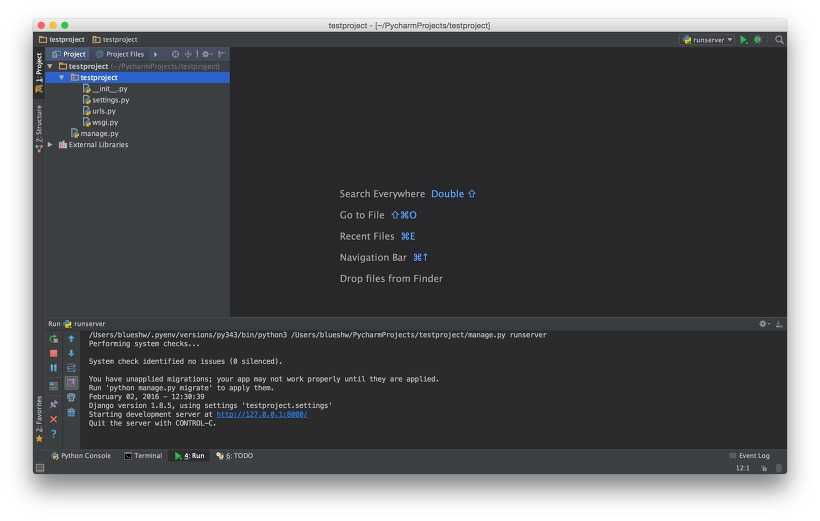
아래처럼 파이참 콘솔에 로컬 8000 번 포트로 프로젝트가 실행되었다는 로그가 뜨면 제대로 성공한 것입니다.
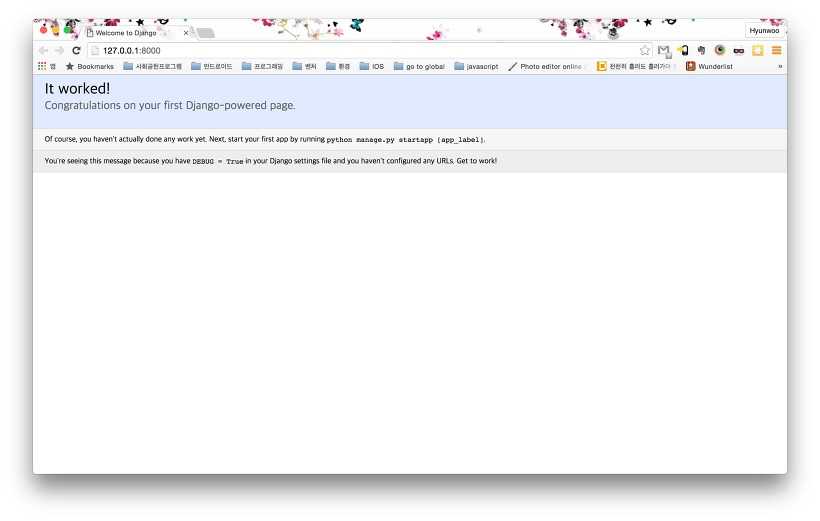
웹에서 확인해 보시면 아래와 같은 화면이 나타날 겁니다. 만약 이런 화면을 볼 수 없다면 차근차근 다시 해보시거나 가상환경, 패키지 설치법 등을 다시 한번 살펴보시기 바랍니다.
그럼 재미있는 장고 프로젝트 진행하시길~